高齢者に優しいWebデザイン|見やすく、迷わず、押しやすいサイトの作り方
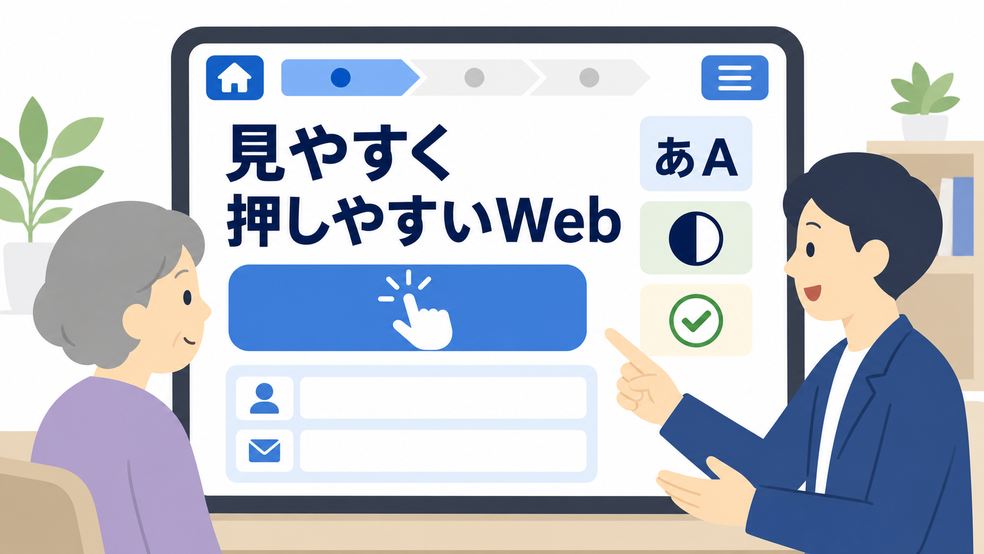
診療時間を確認したいのに、文字が小さくて読めない。予約ボタンを押そうとして、隣の広告を開いてしまう。フォームを入力しているうちに時間切れになり、最初からやり直しになった——。高齢の利用者が多いサイトでは、こうした小さな使いにくさが、問い合わせや来店を諦める原因になります。
高齢者向けだからといって、特別な別サイトを作る必要はありません。文字を読みやすくし、操作を間違えにくくし、迷っても戻れるようにする。これは、年齢を問わず多くの人が使いやすいWebサイトの基本です。
この記事では、加齢によって起こり得る変化を踏まえ、見やすく、迷わず、押しやすいWebサイトを作るポイントを具体的に解説します。
目次
加齢で変わる「見え方・聞こえ方・操作・理解」
W3Cは、高齢のWeb利用者に起こり得る変化として、視覚、身体機能、聴覚、認知機能の変化を挙げています。
| 変化することがある機能 | Web利用で起こり得る困りごと |
|---|---|
| 近くへ焦点を合わせる力 | 小さい文字や細かな注記を読みにくい |
| コントラスト感度・色の見分け | 淡い文字や、色だけで示した状態を判別しにくい |
| 手指の細かな動き | 小さいボタンを押しにくく、隣の項目を誤操作する |
| 聴力 | 動画の会話や、高い音、背景音のある音声を聞き取りにくい |
| 短期記憶・集中 | 長い手順や複雑なメニューで、現在地を見失いやすい |
| 新しい操作への慣れ | 独自アイコンや予測しにくい動作の意味を判断しにくい |
これらの変化は、すべての高齢者に同じように起こるわけではありません。デジタル機器に慣れた人もいれば、初めてオンライン手続きをする人もいます。年齢だけで能力を決めつけず、見え方や操作方法を選べる設計にします。
高齢者がWebでつまずきやすい場面
| 場面 | 起こり得ること |
|---|---|
| 小さく細い文字、淡い文字 | 営業時間や料金など重要情報を読めない |
| 文字を拡大するとレイアウトが崩れる | 横スクロールが増え、読む位置を見失う |
| 小さいボタンが密集している | 押し間違いや誤送信が起きる |
| メニュー階層が深く、名称が曖昧 | 必要なページへたどり着けない |
| 電話番号が画像で掲載されている | スマートフォンから直接電話できない |
| 動画に字幕がない | 音声の内容を確認できない |
| フォームの入力条件が後から示される | 何度もエラーになり、修正方法がわからない |
| 短い時間制限や自動ログアウトがある | 入力途中で内容が失われる |
| 重要情報がPDFだけにある | スマートフォンで拡大と移動を繰り返す必要がある |
特に、診療時間、所在地、料金、予約、問い合わせなど、利用目的に直結する情報から優先して見直しましょう。
文字を読みやすくし、拡大しても崩さない
文字を最初から読みやすくすることに加え、利用者がブラウザやスマートフォンで拡大しても使えるようにします。
1. 小さすぎる文字と細すぎる書体を避ける
本文、補足、フォームの説明まで実機で確認します。重要な条件や料金を小さな注記に押し込めないようにします。装飾の強い書体や極端に細い文字は、本文では避けます。
2. 文字と背景のコントラストを確保する
WCAG 2.2レベルAAでは、通常の大きさの文字と背景に4.5:1以上、大きな文字に3:1以上のコントラスト比を求めています。写真やグラデーションの上の文字、薄いグレーの補足文、ボタン内の文字も確認します。
3. 色だけで意味を伝えない
エラーを赤、正常を緑だけで示すのではなく、アイコンと「入力内容を確認してください」などの文言を添えます。リンクには色だけでなく、下線などの手がかりを加えます。
4. 200%拡大しても内容を失わせない
文字を200%まで拡大し、文章、ボタン、フォームの文字が切れたり重なったりしないか確認します。拡大後もページ全体に不要な横スクロールが発生せず、主に縦方向へ読み進められるようにします。
5. 文字を画像にしない
営業時間、料金、キャンペーン条件などは、画像の中だけに掲載せずHTMLテキストでも提供します。テキストなら、拡大、読み上げ、検索、コピーを利用できます。
たとえば、お知らせバナーを次のように改善できます。
改善前: 営業時間と電話番号を小さな画像の中だけに掲載する
改善後: 営業時間と電話番号をHTMLテキストでも表示し、電話番号はタップして発信できるリンクにする
ボタンやリンクを押しやすくする
手の震えや細かな操作の難しさがあると、小さく密集した操作部品は誤操作につながります。
WCAG 2.2の達成基準2.5.8「ターゲットのサイズ(最小)」(レベルAA)は、例外を除き、ポインター操作の対象を24×24 CSSピクセル以上にするか、小さい対象同士が近づきすぎないようにすることを求めています。
これは適合のための最低基準です。より押しやすくする目安として、達成基準2.5.5「ターゲットのサイズ(高度)」(レベルAAA)では44×44 CSSピクセル以上が示されています。予約、送信、メニューなど、よく使う重要なボタンは、十分な大きさと間隔を確保しましょう。
- アイコンだけでなく「予約する」「メニュー」などの文字を添える
- ボタンの見た目だけでなく、押せる範囲も広くする
- 「戻る」と「確定」など結果の異なるボタンを離す
- ドラッグだけでなく、タップやボタンでも同じ操作を行えるようにする
- ホバーしないと現れない操作に頼らない
- スマートフォンを片手で持った状態でも操作できるか確認する
押した直後に処理結果を表示し、二重送信を防ぎつつ「受付中」「予約が完了しました」など現在の状態を伝えることも大切です。
迷わせないナビゲーションにする
情報を見つけやすくし、途中で現在地を見失っても戻れるようにします。
メニュー名を具体的にする
「サービス」「インフォメーション」のような広い言葉だけでなく、「診療内容」「料金」「アクセス」「予約・問い合わせ」など、探している情報を予測できる名称にします。
重要情報へ短い手順で到達できるようにする
診療時間、住所、電話番号、料金、予約などを深い階層へ隠さず、トップページや固定メニューから確認できるようにします。
ページごとの配置と名称を統一する
同じ機能の名称や位置をページごとに変えないようにします。ロゴを押すとトップページへ戻るなど、一般的な操作方法も利用できます。
現在地と戻り道を示す
ページタイトル、選択中のメニュー、パンくずリストなどで現在地を示します。ブラウザの「戻る」を使っても、入力内容や選択状態が不必要に失われないようにします。
問い合わせ方法を一つに限定しない
Webフォームだけでなく、電話やメールなど複数の連絡方法をわかりやすく示します。聴覚に困難がある人もいるため、「高齢者には電話だけ」と決めつけないことが重要です。
フォームと手続きをやり直しにくくする
入力フォームは、文字を読む力、内容を記憶する力、細かな操作を同時に求めます。失敗しにくく、間違えても修正しやすい設計にします。
- 入力欄の上に、消えないラベルを表示する
- 必須か任意か、入力例、文字形式を入力前に示す
- 郵便番号から住所を補完するなど、入力の負担を減らす
- 同じ情報を同じ手続きの中で繰り返し入力させない
- エラー筧所と修正方法を具体的に示す
- エラーがあっても、正しく入力した内容は残す
- 送信前に内容を確認し、戻って修正できるようにする
- 予約や購入の確定後に、結果と問い合わせ先を明確に示す
時間制限がある場合、WCAG 2.2の達成基準2.2.1「タイミング調整可能」(レベルA)は、例外を除き、利用者が制限時間を解除・調整・延長できることを求めています。延長の警告を出すだけでなく、入力内容を保持したまま簡単に延長できるようにします。
パスワード入力では、文字列の記憶やパズルの解答だけに頼らず、パスワードマネージャー、コピー&ペースト、生体認証などを妨げないことも大切です。
動画・音声は字幕と操作方法を用意する
動画でサービスや手順を説明する場合、音声を聞き取りにくい人にも内容が伝わるようにします。
- 会話や重要な音の情報へ字幕をつける
- 自動再生を避け、利用者が再生・停止・音量を操作できるようにする
- 背景音を抑え、話し声を聞き取りやすくする
- 動画だけで重要情報を伝えず、要点を文章でも掲載する
- 再生ボタンや字幕ボタンの位置と名称をわかりやすくする
字幕は高齢者だけでなく、音を出せない場所で見る人や、内容を文字でも確認したい人にも役立ちます。
利用者が自分に合う表示を選べるようにする
加齢による変化や必要な調整は人によって異なります。サイト側の標準表示を読みやすく整えたうえで、次のような設定を妨げないようにします。
- ブラウザやスマートフォンの文字拡大
- OSのコントラスト・色反転・拡大鏡
- キーボードによる操作
- スクリーンリーダーや読み上げ
- サイト側の文字サイズ・色・間隔の調整機能
調整機能があっても、複雑なメニュー、小さなボタン、読みにくい文章、入力内容が消えるフォームなど、サイト本体の問題が自動で直るわけではありません。標準の設計を整えることが先で、調整機能はその補助です。
業種別に優先したい情報
高齢の利用者が多い業種では、サイトの目的に直結する情報を特に見つけやすくします。
| 業種 | 優先して確認したい情報 |
|---|---|
| クリニック・診療所 | 診療時間、休診日、受診方法、持ち物、電話・Web予約 |
| 眼科・内科 | 対応できる症状、検査内容、院内設備、付き添い・アクセス |
| 整骨院・接骨院・鍼灸院 | 施術内容、料金、保険適用の条件、予約、入口や階段の情報 |
| デイサービス・訪問介護 | サービス内容、対象地域、利用までの流れ、相談窓口 |
| 士業 | 相談できる内容、費用、必要書類、面談方法、問い合わせ先 |
公開前に確認したい5つのポイント
1. 重要情報を拡大して読めるか
文字を200%に拡大し、診療時間、料金、住所、電話番号などが切れたり重なったりしないか確認します。
2. 片手でも主要なボタンを押せるか
スマートフォンで予約、電話、メニューを操作し、ボタンの大きさ・間隔・名称が十分か確認します。
3. 目的の情報へ迷わず到達できるか
トップページから営業時間、料金、アクセス、問い合わせまで進み、メニュー名と戻り道がわかるか確認します。
4. フォームを間違えてもやり直せるか
わざと入力エラーや時間切れを起こし、入力内容を失わず、修正・延長・再開できるか確認します。
5. 音を出さなくても内容がわかるか
動画を消音して再生し、字幕と文章だけで重要な内容を理解できるか確認します。
社内だけで確認すると、慣れによって使いにくさを見落としがちです。可能であれば、サイトの実際の利用者に近い高齢の方にも、予約や問い合わせなどの操作を試してもらいましょう。
まとめ:高齢者向けではなく、誰もが使い続けられるサイトへ
高齢者に優しいWebデザインでは、次の点が基本です。
- 文字とコントラストを読みやすくし、拡大しても崩さない
- ボタンを大きく離して配置し、押し間違いを減らす
- 重要情報への導線を短くし、現在地と戻り道を示す
- フォームの入力を減らし、ミスや時間切れから再開できるようにする
- 動画には字幕をつけ、連絡方法を一つに限定しない
年齢を理由に機能を減らすのではなく、必要な情報と操作をわかりやすくし、利用者が自分に合う方法を選べるようにしましょう。これは、けがをしている人、慣れない端末を使う人、急いでいる人にも役立ちます。
サイト本体を整えたうえで、見え方の選択肢を
使いやすさの土台は、文字、ボタン、導線、フォーム、字幕など、サイト本体の設計です。そのうえで、閲覧者が自分の見え方に合わせて調整できる手段を加えると、配慮の幅を広げられます。
MyLikingは、サイトに1行のタグを追加することで、文字サイズ・文字間隔・色彩・配色コントラストの調整など約20の補助機能を導入できるツールです(月1,650円/年19,800円・税込)。本格改修の前に取り組める、低コストな補助策の一つとして活用できます。
※ MyLikingの導入だけで、障害者差別解消法への対応や、WCAG・JISへの適合が保証されるものではありません。複雑な導線、小さなボタン、フォームの入力支援、動画の字幕など、サイト本体の問題を自動修正するものでもありません。
※ MyLikingの「フォーカスを読む」機能は、現在確認している動作環境ではiOS・Androidに対応していません。高齢者のスマートフォン利用も想定し、端末の標準機能を妨げない設計と、文字での情報提供を基本にしてください。
本格改修の代わりではなく、対応範囲を確認したうえでご活用ください。まずは2週間、無料でお試しいただけます。